
运行平台
作品在电脑上运行,平台只有电脑。手机与平板没有对应版本,模拟器也不在支持范围内。
系统以Windows为主。安装包解开后是一个独立目录,放在空间充足的副盘即可,不必装进系统盘。
目录名建议用英文。中文路径在部分解压工具下会出现文件缺失,表现为启动后黑屏或者直接退出。
第一次启动会创建配置与存档目录,位置在用户文件夹下,重装系统之前记得备份。
配置档位
最低配置要双核处理器、四吉字节内存与集成显卡,推荐配置四核处理器、八吉字节内存。下面这些是按像素画面的实际表现给出的参考。
近几年的集成显卡足够应付。像素素材的分辨率不高,真正的开销在动画与场景切换上,老机器也能跑,只是过场会慢一点。
内存留出余量就行。作品同时加载的素材不多,八吉字节足够,后台开着浏览器也不至于卡死,但录屏软件会明显拖慢帧数。
像素画面与体量
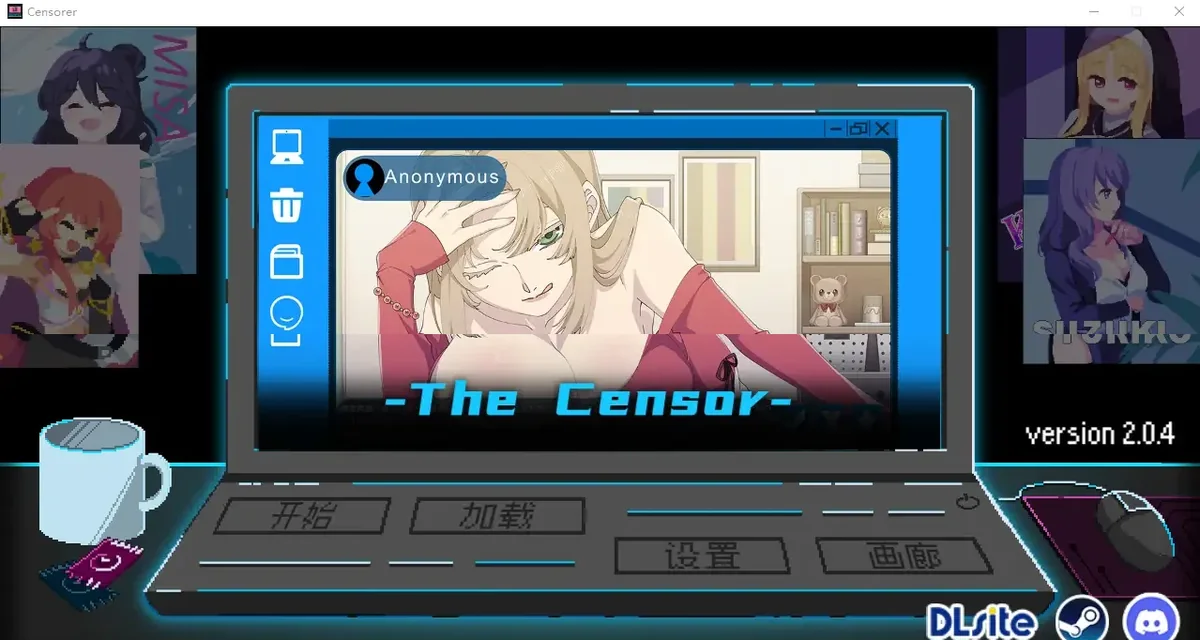
画面是像素风,人物与场景由小块拼成,分辨率不高,放大之后能看到颗粒。这是风格的一部分,不是画质问题。
安装包体量不大,解压之后占用的空间也有限。硬盘不必特意腾出大块空间,留几个吉字节的余量就够。
游戏内可以切换窗口与全屏。窗口模式下缩放比例合适,像素边缘更清楚;全屏适合长时间游玩,视野更完整。
画面比例固定,超宽屏两侧会留黑边。拉伸到全屏会变形,建议保持原始比例。
语言与配音
界面与对话都是中文。DLC的主要场景带完整配音,本体的部分场景也有语音,音量可以在设置里单独调整。
文本字号可以调大。像素字体在小字号下笔画会粘连,调到合适的大小,长时间阅读舒服很多。
如果进入游戏后显示的不是中文,在设置里找到语言项切换,改完重启一次生效。
运行状况
启动失败多数与路径有关。先把目录改成英文,再确认解压是否完整,最后检查运行库是否装齐。
过场卡顿通常来自硬盘读取。把游戏放到固态硬盘,关掉后台占用磁盘的程序,情况会好转。
存档读不出时先别重装。确认存档文件还在,把备份放回原目录,多数情况下能恢复。驱动更新之后重启一次,比反复进游戏试更省时间。
声音断续与采样率有关。把系统音频的输出格式改成常用的档位,爆音会减少。
窗口与操作
操作以鼠标为主,键盘负责确认与跳过。大部分场景点一下就能推进,不需要记快捷键。
窗口模式下可以随时切换出去查东西,回来之后画面不会暂停。全屏模式切换会黑屏一秒,属于正常现象。
Alt加Enter可以快速切换窗口与全屏。笔记本外接显示器时,用这个组合键比进设置改更方便。
鼠标灵敏度在设置里能调,点选选项时手感差别不大,保持默认即可。